Rabu, 28 September 2011

Flash Banner Creator

        Salah satu pembuat banner animasi yang saya golongkan keren, karena mempunyai template yang keren abiz. Flash Banner Creator merupakan aplikasi pembuat banner flash dengan hanya tiga langkah saja, tidak perlu tenaga ahli untuk membuat sebuah banner yang sesuai dengan keinginan kita, Anda hanya perlu menggunakan aplikasi ini, selanjutnya bisa anda masukkan ke DVD atau CD karena selain membuat file swf juga anda bisa menggunakannya untuk itu. Kemampuan aplikasi ini tidak perlu diragukan lagi mampu menampilkan slide show gambar banner atau poto anda. Anda bisa menempatkannya di sebuah situs untuk menjadi banner atau widget. Anda bisa mendapatkannya di website resminya namun berbayar tapi anda bisa mendownload versi full dengan tidak berbayar disini.

Download Flash Banner Creator

Selamat mencoba softwarenya..

Flash Player


Apa Sih Fungsi Adobe Flash Player Untuk Internet? - Adobe Flash Player adalah salah satu plugin wajib jika kita suka berintenet ria. Walaupun filenya installnya kecil, namun fungsinya sangat bermamfaat. Dengan memakai adobe flash player, kita dapat memutar video internet.

Berikut Fungsi Adobe Flash Player secara Lengkap :

  1. Untuk memutar file video flash yang berformat .swf yang dipasang di situs game
  2. Dengan Adobe Flash Player kita bisa chat yahoomail, facebook dll
  3. Untuk menampilkan video streaming
  4. Mendownload video youtube
Itulah beberapa fungsi adobe flash player. Pada intinya, Fungsi adobe flash Player adalah  untuk membuat atau memutar gambar vektor maupun animasi gambar. Berkas yang dihasilkan dari software ini punyai file extension .swf dan dapat diputar di penjelajah web yang telah dipasangi Adobe Flash Player.
Nah bila anda belum mempunyai adobe flash player Download linknya di bawah ini.

Silahkan anda Download...

Selasa, 27 September 2011

cartoon

 Bintang laut
Cicak
Kuda nill
Siput
Naga
Orang prasejarah

Folder Costumize

         Bosen sama background folder yang itu-itu aja?yang putih bersih tanpa noda? solusinya adalah dengan costumize folder.cara penggunaannya mudah
ikuti langkah-langkah berikut :
1. Buka software FolderCostumize.
2. Kemudian pilih icon search untuk memilih folder yang akan  kita pasang background.
3. Pilih Change background.

4. Pilih Load Image,

5. Dan cari gambar yang anda inginkan untuk dijadikan background
Pilih tombol OK.
5. Dan akan ada tampilan seperti berikut !

6. Dan lihatlah background foldermu akan berubah
Untuk menDownload Klik link dibawah ini


Catatan : Software ini hanya bisa digunakan untuk windows xp.
Selamat mencoba.

Pantai
 Editing
 Perahu
  Danau
Ikan

Senin, 26 September 2011

Mematikan Komputer Dengan Bom Waktu

Trik ini saya peroleh ketika jalan-jalan di Taman Google truss mampir di YouTube dan trik ini juga bisa kita pakai untuk menjahili komputer teman kita. kalau belum tahu triknya maka trik ini pasti akan dianggap virus, karena apa?, trik ini akan mengeluarkan sebuah pop up window kecil yang memberitahukan bahwasanya windows akan dimatikan dalam beberapa detik, layaknya bom waktu yang difilm itu loch. Dan pop up ini tidak bisa dihilangkan, baik dengan jalan task manager atau apapun kecuali kita punya kuncinya.

Berikut ini langkah-langkahnya :

Klik kanan pada desktop, kemudian pilih new shortcut, kemudian akan muncul window kecil, kemudian masukan ke teks box = shutdown -s -t 800 -c "Pesan anda”

Kemudian klik next, maka anda akan diminta membuat untuk icon anda, anda bebas memberi nama apapun, kali ini W dengan contoh "Internet Explorer”, kemudian klik finish.

Jadi deh, tapi kok icon nya jelek ya?, untuk itu klik kanan pada icon tersebut, kemudian klik property, klik change icon, klik OK aja kalau ada konfirmasi, kemudian pilih icon sesuai selera (disini saya dengan contoh icon Internet Explorer).OK, apply, OK.

Kemudian mari kita coba double klik icon tersebut, maka kalau benar maka akan keluar sebuah konfirmasi bahwa windows akan shutdown dalam waktu beberapa menit. nah kalau dibiarkan terus maka akan benar-benar shutdown.

nah untuk menanggulanginya, cukup klik start, pilih RUN, lalu ketikan shutdown -a
ini brjalan cuman d Windows aja.

Selamat Menjahili...

Game flash

Download game tooper assassin gratis


Adalah game flash shooter dengan efek yang cukup bagus.
Link
Download tooper assassin


Dan jangan lupa download juga game flash berikut ini.
  1. Biggfish
  2. Bubblefrog
  3. Hexmines
  4. Luckyboot
  5. Manicrider
  6. Mice 2
  7. Milkyshoot
  8. Packman
  9. Penguinmassarce
  10. Pickingbananas
  11. Pizzapronto
  12. Skirmish
  13. Slideout
  14. Snaket
  15. The primitive

    Profil Lengkapku


    Nama : Dwi ahidian
    Alamat : Bandung,Jl Kopo Bihbul No.42
    Pekerjaan : Pelajar
    Agama : Islam
    Hoby : Tidak tentu
    Email : Tugas_dwi@ymail.com
    Facebook : conetall@rocketmail.com
    Twitter : @ahidian

    Jumat, 23 September 2011

    Pengenalan Script PHP

    Pengenalan PHP 

    PHP merupakan script yang menyatu dengan HTML dan berada pada server (server side HTML embedded scripting). Dengan PHP ini Anda dapat membuat beragam aplikasi berbasis web, mulai dari halaman web yang sederhana sampai aplikasi komplek yang membutuhkan koneksi ke database.
    Sampai saat ini telah banyak database yang telah didukung oleh PHP dan kemungkinan akan terus bertambah. Database tersebut adalah :
    • dBase
    • DBM
    • FilePro
    • mSQL
    • MySQL
    • ODBC
    • Oracle
    • Postgres
    • Sybase
    • Velocis
    Selain itu PHP juga mendukung koneksi dengan protokol IMAP, SNMP, NNTP dan POP3.

    Sintax dasar PHP

    Ada empat macam cara penulisan kode PHP, yaitu :
    1. <? echo ("ini adalah script PHP\n"); ?>
    2. <?php echo("ini juga\n"); ?>
    3. <script language="php">
      echo ("tulis pake ini jika html editor Anda tidak mengenali PHP");
      </script>
    4. <% echo ("kalau yang ini mirip dengan ASP"); %>
    Anda bisa memilih salah satu dari empat cara tersebut. Tapi yang paling sering digunakan adalah cara pertama dan kedua. Perhatikan bahwa tiap akhir baris harus selalu diberi tanda titik koma (;).
    Seperti pada bahasa pemrograman lain Anda pun bisa meletakkan baris komentar pada program Anda. Pada PHP caranya adalah dengan meletakkan komentar tersebut di sebelah kanan tanda // jika komentar satu baris dan di antara /* dan */ jika komentarnya lebih dari satu baris.
    <? echo ("latihan PHP"; //ini adalah contoh komentar satu baris
    /* kalau yang ini adalah komentar
       lebih dari satu baris */
    echo ("memang mudah");
    ?>


    Pengenalan Script HTML

    * CARA MEMASUKKAN GAMBAR
    kode :
    <img src="http://ahidian.blogspot.com/banner-ahidian.gif" border="0" height="17" width="90">
    keterangan :
    yang warna biru adalah lokasi gambar kamu.
    height="17" width="90" adalah ukuran lebar dan tinggi gambar

    * CARA MEMBUAT LINK
    Kode :
    <a href="http://ahidian.blogspot.com" >ahidian blog </a>
    Keterangan :
    Text warna biru adalah link yang dituju.
    Tulisan "trik blog" adalah tulisan yang ditampilkan.
    Jika pingin yang dikasih link bukan tulisan melainkan gambar maka ganti tulisan tersebut dengan kode gambar seperti diatas, sehinga kodenya akan seperti ini :
    <a href="http://ahidian.blogspot.com" target="_blank"><img src="http://ahidian.blogspot.com/banner-dwi.gif" border="0" height="17" width="90"> </a>
    Jika pingin link yang dituju dibuka dalam window baru maka tambahkan kode target="_blank" setelah kode "ahidian.blogspot.com"

    * CARA MENGETENGAHKAN TEXT/GAMBAR
    Kode :
    <center>text</center>
    Keterangan :
    Ganti tulisan "text" dengan tulisan yana kamu inginkan, tau bisa juga diganti dengan gambar

    * CARA MEMBUAT BARIS BARU
    Kode :
    <br>
    Keterangan :
    Tambahkan kode tersebut sebelum objek (text/gambar) yang dinginkan

    * MEMBUAT HURUF TEBAL, MIRING DAN BERGARIS BAWAH
    Kode :
    <b>text</b>
    <i>text</i>
    <u>text</u>

    Hasil :
    Tebal
    Miring
    Garis Bawah

    * MEMBERI WARNA TEXT
    <font color="#FF0000"> text </font>
    <font color="red"> text </font>

    Keterangan :
    Ganti text yang dicetak tebal dengan warna atau kode warna kesukaanmu.
    Hasil :
    Merah
    biru

    * KODE-KODE WARNA

    WarnaKode
    #000000
    #999999
    #FFFFFF
    #FF0000
    #00FF00
    #0000FF
    #FFFF00
    #00FFFF
    #FF00FF
    #9900FF
    #FF6600


    * PENULISAN KARAKTER-KARAKTER KHUSUS
    Ada beberapa karakter yang tidak bisa ditulis secara langsung, jika ditulis maka akan hilang atau berubah, jadi untuk menuliskanya harus menggunakan kode-kode tertentu, berikut ini contoh karakter-karakter tersebut :
    Karakter
    Kode
    >
    &gt;
    <
    &lt;
    &
    &amp;
    "
    &quot;
    (spasi)
    &nbsp;

    Mempercepat Koneksi GSM dan CDMA

    Trik Mempercepat Koneksi Modem Internet CDMA dan GSM
    mempercepat koneksi internet.
    trik, cara mempercepat koneksi modem internet, trik komputer, internet
    Saati ini, Koneksi internet di Indonesia memang terbilang kurang begitu cepat apalagi yang bagi mereka yang menggunakan koneksi internet dengan provider
    cdma (esia, ceria, flexi, fren, starone,maupun smart)
    gsm (3 three, as, axis, im3, mentari, simpati, dan juga xl) terasa sangat lambat
    sehingga membuat kita jenuh duduk terlalu lama di depan komputer.
    Para provider
    saling perang harga bahkan sampai banting harga dengan iklan di media masa tetapi begitulah kondisi indonesia harga murah tidak
    mencerminkan kualitas pelayanannya baik itu layanan dial up, gprs, broadband dan 3G baik itu unlimited maupun limited.
    Untuk itu kita janganlah berharap agar provider mau memberikan
    koneksi internet yang cepat dengan harga yang murah. Maka, pada
    tulisan ini aku akan memberikan
    tips dan trik untuk mempercepat
    koneksi internet bagi yang menggunakan modem cdma dan gsm.
    Adapun cara untuk mempercepat koneksi internet :
    1. Klik Start->Run->ketik ”gpedit.msc (tanpa tanda petik“) Ini akan memunculkan tampilan “Windows Policy”.
    2. Kemudian masuk ke : Local Computer Policy–>Computer Configuration–>Administrative
    Templates–>Network–>QOS Packet Schedule.
    3.Kemudian di tampilan kanan pilih “Limit Reservable Bandwidth”, disitu tertulis “Not Configured” -> doubel klik (ada tampilan baru, “Limit reservable bandwidth Properties”).
    Jika ingin tahu keterangannya buka di bagian “Explain”. Di situ tertulis keterangan windows secara default menggunakan 20% bandwidth
    anda.
    4. Kembali ke “Setting” dan pilih “Enabled” lalu ganti 20 % menjadi 0%. Klik Ok.
    5. Kemudian Install Mozilla Firefox di laptop atau pc komputer anda,.
    6. Kemudian install add-ons faster fox
    di browser mozilla,.
    7.Setelah itu silahkan ada download
    software cFosSpeed full crack dan install. Dan Tutorialnya

    Setelah itu restart pc dan laptop anda dan rasakan peningkatan
    performa kecepatan koneksi internet anda.
    Selamat mencoba.

    Cara Cheat Plants vs Zombie

    Cara Curang Bermain Plants vs Zombie

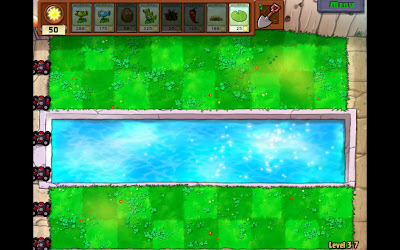
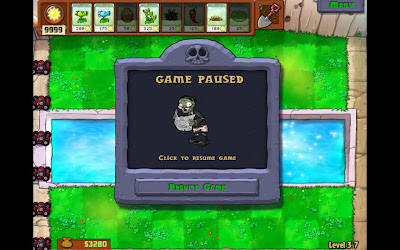
    Pertama-tama buka permainan seperti biasa, pilih tanaman seperti biasa, secara default, sunpoint berada di point 50, seperti gambar di bawah ini

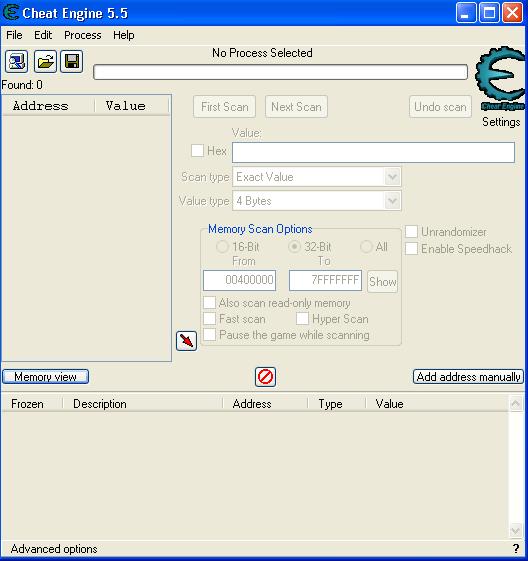
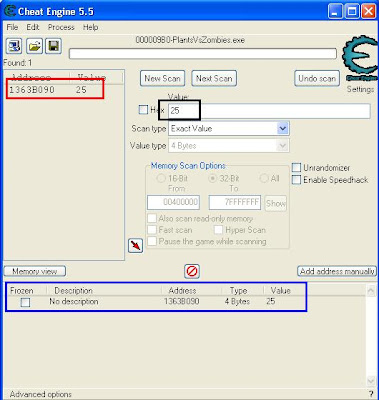
    Nah, minimize si aplikasi dengan menekan tombol ALT+TAB, lalu aktifkan aplikasi Cheat Engine, maka akan muncul tampilan seperti berikut

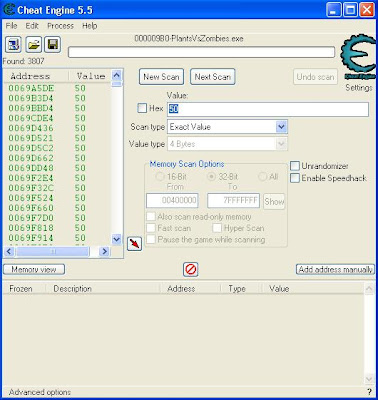
    Cari proses dari “PlantsVsZombies.exe”, lalu masukkan angka sunpoint yang ada(5o) pada kolom value lalu klik First Scan, dan voila..

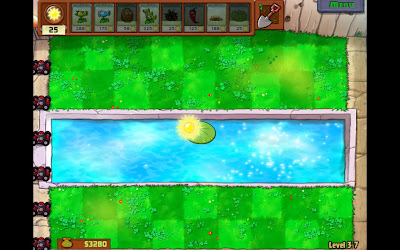
    Tebak, pada register mana si sunpoint tersebut tersimpan, ada banyak kan? Jangankan anda, saya jujga tidak tahu mana yang register untuk si sunpoint. :)) Maka dari itu kita perlu cari tahu. Caranya, kembali ke permainan, kurangi si sunpoint-nya, seperti ini contohnya

    Nah, setelah saya tanam pohon teratai tersebut, otomatis si sunpoint berkurang jadi 25 kan? Oke, minimize lagi dan kembali ke si Cheat Engine. Masukkan angka 25 di kolom value, lalu klik Next Scan, hasilnya akan seperti berikut

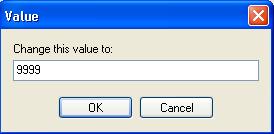
    Nah, sekarang kita tahu, bahwa si register untuk sunpoint berada di alamat “1363b090″ dengan nilai “25″, sekarang di kolom yang bawah itu, klik kanan > Change Record > Value dan akan keluar tampilan seperti ini.

    Nah, nilai(value) ini adalah nilai untuk si sunpoint itu sendiri, silahkan ganti sesuai selera :D setelah itu klik OK, dan jangan lupa untuk centangkan pada pilihan “Frozen agar nilai ini tidak berubah.
    Kembali ke permainan, maka sekarang anda akan melihat bahwa nilai sunpoint sudah berubah :D

    Dan dengan cara ini pula bukan tidak mungkin lagi menanam tanaman penyerang sebanyak ini :syaiton:

    Saya sendiri sebenarnya cukup suka dengan permainan ini.
    Selamat Bermain..

    Selasa, 20 September 2011

    Cara MengCrack Software Trial

    TEKNIK FISHING, CARA MUDAH MENG-CRACK SOFTWARE

    Cracking adalah seni memodifikasi suatu program agar bekerja sesuai keinginan kita. Bagi yang menguasai bahasa Assembly, dapat men-disassembly file EXE dari sebuah aplikasi lalu mengedit kode hex tertentu serta mengembalikannya ke bentuk exe seperti semula agar berjalan sesuai keinginan. Teknik ini di kenal dengan nama Dead Listing.

    Bagi kalangan pemula, bisa menggunakan teknik Fishing yakni teknik memancing sebuah serial number dari suatu aplikasi terbatas (trial version,) dengan bantuan sebuah software bernama SoftICE. SoftICE adalah jenis software debbuger yang digunakan untuk melakukan disassembly suatu program pada saat program itu dijalankan.

    Untuk system operasi Windows XP dan versi sebelumnya, bisa menggunakan Softice versi 4.2.7 yang bisa di download


    http://rapidshare.com/#!download|695...or.XP.rar|3461


    KONFIGURASI SOFTICE
    Proses instalasi Softice tidaklah sulit, sama seperti instalasi program pada umumnya. Hanya saja, Untuk mengkonfigurasi SoftICE pada sistem PC, terdapat 5 pilihan, semuanya tergantung kebutuhan kita. Yakni Boot, Softice berjalan sebelum menjalankan Windows. System, berjalan berbarengan dengan Windows. Automatic, Softice berjalan otomatis namun, tidak semua debug driver aktif. Manual, menjalankan Softice secara manual dan yang terakhir Disable, menonaktifkan Softice pada setiap startup Windows.

    Setelah proses instalasi selesai, lakukan modifikasi salah satu file SoftICE yaitu winice.dat untuk mempermudah inisialisasi simbol pada saat di-load.

    Caranya, cari winice.dat. biasanya, ada di C:/Program Files/ NuMega/. Lalu buka dengan Notepad. Hilangkan tanda titik koma ( di depan setiap perintah EXP. Ganti nilai PHYSMB dengan kapasitas RAM yang ada di computer. Setelah selesai, klik ‘Save’ dan restart computer agar perubahan bisa berdampak.

    SoftICE berjalan otomatis di belakang sistem operasi, maka untuk memunculkannya di layar monitor, tekan tombol Ctrl+D pada keyboard secara bersamaan. Demikian pula pada saat anda ingin menutupnya ke belakang layar.

    MEMULAI CRACKING :

    1. Buka Program Trial Version
    Buka program trial version yang ingin di crack lalu klik ‘Enter Registration Code’. Masukan informasi ‘Name’ dan ‘Registration’ Sesuka anda (jangan tekan ENTER dulu). Tampilkan Softice dengan menekan CTRL-D, pasang breakpoint dengan mengetik di command prompt line : BPX Getdlgitemtexta, lalu

    Muncul window SoftICE di layar monitor. SoftICE kemudian menampilkan kode dialognya. Tekan F12 dua kali dan lihat nilai register EAX apakah bernilai 6. Nilai ini adalah banyaknya karakter yang anda masukkan pada Registration. Jika yang diketik sebanyak 4 karakter, maka EAX akan bernilai 4.

    Tekan F10 sebanyak 10 kali dan berhenti pada CALL 004079D5 karena di bawahnya ada TEST EAX,EAX yang artinya membandingkan nilai EAX yang anda ketik dengan EAX yang dibuat di dalam CALL 004079D5 di atasnya. Sekarang tekan F8 sekali.

    2. Mencari Registration Code
    Tekan F10 sebanyak 58 kali sampai register EAX berwarna biru dan anda berhenti di PUSH ESI setelah LEA EAX, [EBP-0140]. Sekarang ketik d eax (disvalid registration# yang anda masukkan sebelumnya) dan tekan .

    Lihat bagian kanan, terdapat Registration code yang dihasilkan oleh CALL 004079D5 yang sesuai dengan nama yang anda masukkan. Lalu ketik bc * dan tekan Enter. .

    3. Tes Registration Code
    Buka program Trial Versionnya. Jika ada pesan error kita lewati. Pada kolom Name ketik sesuai yang kita masukkan pertama. Demikian pula dengan masukan pada kolom Registration#. Lalu klik OK. Sekarang anda bisa menikmatinya sebagai full version.

    Menggunakan secara pribadi software hasil crack, masih bisa di maafkan. Tapi mengkomersilkannya untuk meraup untung adalah bagian dari kejahatan.

    Senin, 19 September 2011

    Langkah-Langkah Merakit Komputer

    Berikut ini akan dibahas mengenai bagaimana Cara Merakit Komputer Dengan Benar Dan Disertai Gambar, terutama bagi mereka yang baru belajar .. dari beberapa referensi yang saya pelajari .. maka berikut ini akan dijelaskan langkah demi langkah cara merakit komputer, mudah-mudahan bermanfaat .. Red. deden
    Komponen perakit komputer tersedia di pasaran dengan beragam pilihan kualitas dan harga. Dengan merakit sendiri komputer, kita dapat menentukan jenis komponen, kemampuan serta fasilitas dari komputer sesuai kebutuhan.Tahapan dalam perakitan komputer terdiri dari:
    A. Persiapan
    B. Perakitan
    C. Pengujian
    D. Penanganan Masalah


    Persiapan
    Persiapan yang baik akan memudahkan dalam perakitan komputer serta menghindari permasalahan yang mungkin timbul.Hal yang terkait dalam persiapan meliputi:
    1. Penentuan Konfigurasi Komputer
    2. Persiapan Kompunen dan perlengkapan
    3. Pengamanan
    Penentuan Konfigurasi Komputer
    Konfigurasi komputer berkait dengan penentuan jenis komponen dan fitur dari komputer serta bagaimana seluruh komponen dapat bekerja sebagai sebuah sistem komputer sesuai keinginan kita.Penentuan komponen dimulai dari jenis prosessor, motherboard, lalu komponen lainnya. Faktor kesesuaian atau kompatibilitas dari komponen terhadap motherboard harus diperhatikan, karena setiap jenis motherboard mendukung jenis prosessor, modul memori, port dan I/O bus yang berbeda-beda.
    Persiapan Komponen dan Perlengkapan
    Komponen komputer beserta perlengkapan untuk perakitan dipersiapkan untuk perakitan dipersiapkan lebih dulu untuk memudahkan perakitan. Perlengkapan yang disiapkan terdiri dari:
    • Komponen komputer
    • Kelengkapan komponen seperti kabel, sekerup, jumper, baut dan sebagainya
    • Buku manual dan referensi dari komponen
    • Alat bantu berupa obeng pipih dan philips
    Software sistem operasi, device driver dan program aplikasi.


    Buku manual diperlukan sebagai rujukan untuk mengatahui diagram posisi dari elemen koneksi (konektor, port dan slot) dan elemen konfigurasi (jumper dan switch) beserta cara setting jumper dan switch yang sesuai untuk komputer yang dirakit.Diskette atau CD Software diperlukan untuk menginstall Sistem Operasi, device driver dari piranti, dan program aplikasi pada komputer yang selesai dirakit.
    Pengamanan
    Tindakan pengamanan diperlukan untuk menghindari masalah seperti kerusakan komponen oleh muatan listrik statis, jatuh, panas berlebihan atau tumpahan cairan.Pencegahan kerusakan karena listrik statis dengan cara:
    • Menggunakan gelang anti statis atau menyentuh permukaan logam pada casing sebelum memegang komponen untuk membuang muatan statis.
    • Tidak menyentuh langsung komponen elektronik, konektor atau jalur rangkaian tetapi memegang pada badan logam atau plastik yang terdapat pada komponen.

    Perakitan
    Tahapan proses pada perakitan komputer terdiri dari:
    1. Penyiapan motherboard
    2. Memasang Prosessor
    3. Memasang heatsink
    4. Memasang Modul Memori
    5. memasang Motherboard pada Casing
    6. Memasang Power Supply
    7. Memasang Kabel Motherboard dan Casing
    8. Memasang Drive
    9. Memasang card Adapter
    10. Penyelesaian Akhir
    1. Penyiapan motherboard

    Periksa buku manual motherboard untuk mengetahui posisi jumper untuk pengaturan CPU speed, speed multiplier dan tegangan masukan ke motherboard. Atur seting jumper sesuai petunjuk, kesalahan mengatur jumper tegangan dapat merusak prosessor.
    2. Memasang Prosessor
    Prosessor lebih mudah dipasang sebelum motherboard menempati casing. Cara memasang prosessor jenis socket dan slot berbeda.Jenis socket
    1. Tentukan posisi pin 1 pada prosessor dan socket prosessor di motherboard, umumnya terletak di pojok yang ditandai dengan titik, segitiga atau lekukan.
    2. Tegakkan posisi tuas pengunci socket untuk membuka.
    3. Masukkan prosessor ke socket dengan lebih dulu menyelaraskan posisi kaki-kaki prosessor dengan lubang socket. rapatkan hingga tidak terdapat celah antara prosessor dengan socket.
    4. Turunkan kembali tuas pengunci.
     

    Jenis Slot
    1. Pasang penyangga (bracket) pada dua ujung slot di motherboard sehingga posisi lubang pasak bertemu dengan lubang di motherboard
    2. Masukkan pasak kemudian pengunci pasak pada lubang pasak
    Selipkan card prosessor di antara kedua penahan dan tekan hingga tepat masuk ke lubang slot.


    3. Memasang Heatsink
    Fungsi heatsink adalah membuang panas yang dihasilkan oleh prosessor lewat konduksi panas dari prosessor ke heatsink.Untuk mengoptimalkan pemindahan panas maka heatsink harus dipasang rapat pada bagian atas prosessor dengan beberapa clip sebagai penahan sedangkan permukaan kontak pada heatsink dilapisi gen penghantar panas.Bila heatsink dilengkapi dengan fan maka konektor power pada fan dihubungkan ke konektor fan pada motherboard.


    4. Memasang Modul Memori
    Modul memori umumnya dipasang berurutan dari nomor socket terkecil. Urutan pemasangan dapat dilihat dari diagram motherboard.Setiap jenis modul memori yakni SIMM, DIMM dan RIMM dapat dibedakan dengan posisi lekukan pada sisi dan bawah pada modul.Cara memasang untuk tiap jenis modul memori sebagai berikut.


    Jenis SIMM
    1. Sesuaikan posisi lekukan pada modul dengan tonjolan pada slot.
    2. Masukkan modul dengan membuat sudut miring 45 derajat terhadap slot
    3. Dorong hingga modul tegak pada slot, tuas pengunci pada slot akan otomatis mengunci modul.
    Jenis DIMM dan RIMM
    Cara memasang modul DIMM dan RIMM sama dan hanya ada satu cara sehingga tidak akan terbalik karena ada dua lekukan sebagai panduan. Perbedaanya DIMM dan RIMM pada posisi lekukan
    1. Rebahkan kait pengunci pada ujung slot
    2. sesuaikan posisi lekukan pada konektor modul dengan tonjolan pada slot. lalu masukkan modul ke slot.
    3. Kait pengunci secara otomatis mengunci modul pada slot bila modul sudah tepat terpasang.


    5. Memasang Motherboard pada Casing
    Motherboard dipasang ke casing dengan sekerup dan dudukan (standoff). Cara pemasangannya sebagai berikut:
    1. Tentukan posisi lubang untuk setiap dudukan plastik dan logam. Lubang untuk dudukan logam (metal spacer) ditandai dengan cincin pada tepi lubang.
    2. Pasang dudukan logam atau plastik pada tray casing sesuai dengan posisi setiap lubang dudukan yang sesuai pada motherboard.
    3. Tempatkan motherboard pada tray casing sehinga kepala dudukan keluar dari lubang pada motherboard. Pasang sekerup pengunci pada setiap dudukan logam.
    4. Pasang bingkai port I/O (I/O sheild) pada motherboard jika ada.
    5. Pasang tray casing yang sudah terpasang motherboard pada casing dan kunci dengan sekerup.
    6. Memasang Power Supply
    Beberapa jenis casing sudah dilengkapi power supply. Bila power supply belum disertakan maka cara pemasangannya sebagai berikut:
    1. Masukkan power supply pada rak di bagian belakang casing. Pasang ke empat buah sekerup pengunci.
    2. HUbungkan konektor power dari power supply ke motherboard. Konektor power jenis ATX hanya memiliki satu cara pemasangan sehingga tidak akan terbalik. Untuk jenis non ATX dengan dua konektor yang terpisah maka kabel-kabel ground warna hitam harus ditempatkan bersisian dan dipasang pada bagian tengah dari konektor power motherboard. Hubungkan kabel daya untuk fan, jika memakai fan untuk pendingin CPU.
    7. Memasang Kabel Motherboard dan Casing
    Setelah motherboard terpasang di casing langkah selanjutnya adalah memasang kabel I/O pada motherboard dan panel dengan casing.
    1. Pasang kabel data untuk floppy drive pada konektor pengontrol floppy di motherboard
    2. Pasang kabel IDE untuk pada konektor IDE primary dan secondary pada motherboard.
    3. Untuk motherboard non ATX. Pasang kabel port serial dan pararel pada konektor di motherboard. Perhatikan posisi pin 1 untuk memasang.
    4. Pada bagian belakang casing terdapat lubang untuk memasang port tambahan jenis non slot. Buka sekerup pengunci pelat tertutup lubang port lalumasukkan port konektor yang ingin dipasang dan pasang sekerup kembali.
    5. Bila port mouse belum tersedia di belakang casing maka card konektor mouse harus dipasang lalu dihubungkan dengan konektor mouse pada motherboard.
    6. Hubungan kabel konektor dari switch di panel depan casing, LED, speaker internal dan port yang terpasang di depan casing bila ada ke motherboard. Periksa diagram motherboard untuk mencari lokasi konektor yang tepat.

    8. Memasang Drive
    Prosedur memasang drive hardisk, floppy, CD ROM, CD-RW atau DVD adalah sama sebagai berikut:
    1. Copot pelet penutup bay drive (ruang untuk drive pada casing)
    2. Masukkan drive dari depan bay dengan terlebih dahulu mengatur seting jumper (sebagai master atau slave) pada drive.
    3. Sesuaikan posisi lubang sekerup di drive dan casing lalu pasang sekerup penahan drive.
    4. Hubungkan konektor kabel IDE ke drive dan konektor di motherboard (konektor primary dipakai lebih dulu)
    5. Ulangi langkah 1 samapai 4 untuk setiap pemasangan drive.
    6. Bila kabel IDE terhubung ke du drive pastikan perbedaan seting jumper keduanya yakni drive pertama diset sebagai master dan lainnya sebagai slave.
    7. Konektor IDE secondary pada motherboard dapat dipakai untuk menghubungkan dua drive tambahan.
    8. Floppy drive dihubungkan ke konektor khusus floppy di motherboard
    Sambungkan kabel power dari catu daya ke masing-masing drive.

    9. Memasang Card Adapter
    Card adapter yang umum dipasang adalah video card, sound, network, modem dan SCSI adapter. Video card umumnya harus dipasang dan diinstall sebelum card adapter lainnya. Cara memasang adapter:
    1. Pegang card adapter pada tepi, hindari menyentuh komponen atau rangkaian elektronik. Tekan card hingga konektor tepat masuk pada slot ekspansi di motherboard
    2. Pasang sekerup penahan card ke casing
    3. Hubungkan kembali kabel internal pada card, bila ada.
    10. Penyelessaian Akhir
    1. Pasang penutup casing dengan menggeser
    2. sambungkan kabel dari catu daya ke soket dinding.
    3. Pasang konektor monitor ke port video card.
    4. Pasang konektor kabel telepon ke port modem bila ada.
    5. Hubungkan konektor kabel keyboard dan konektor mouse ke port mouse atau poert serial (tergantung jenis mouse).
    6. Hubungkan piranti eksternal lainnya seperti speaker, joystick, dan microphone bila ada ke port yang sesuai. Periksa manual dari card adapter untuk memastikan lokasi port.

    Pengujian
    Komputer yang baru selesai dirakit dapat diuji dengan menjalankan program setup BIOS. Cara melakukan pengujian dengan program BIOS sebagai berikut:
    1. Hidupkan monitor lalu unit sistem. Perhatikan tampilan monitor dan suara dari speaker.
    2. Program FOST dari BIOS secara otomatis akan mendeteksi hardware yang terpasang dikomputer. Bila terdapat kesalahan maka tampilan monitor kosong dan speaker mengeluarkan bunyi beep secara teratur sebagai kode indikasi kesalahan. Periksa referensi kode BIOS untuk mengetahui indikasi kesalahan yang dimaksud oleh kode beep.
    3. Jika tidak terjadi kesalahan maka monitor menampilkan proses eksekusi dari program POST. ekan tombol interupsi BIOS sesuai petunjuk di layar untuk masuk ke program setup BIOS.
    4. Periksa semua hasil deteksi hardware oleh program setup BIOS. Beberapa seting mungkin harus dirubah nilainya terutama kapasitas hardisk dan boot sequence.
    5. Simpan perubahan seting dan keluar dari setup BIOS.
    Setelah keluar dari setup BIOS, komputer akan meload Sistem OPerasi dengan urutan pencarian sesuai seting boot sequence pada BIOS. Masukkan diskette atau CD Bootable yang berisi sistem operasi pada drive pencarian.
    Penanganan Masalah
    Permasalahan yang umum terjadi dalam perakitan komputer dan penanganannya antara lain:
    1. Komputer atau monitor tidak menyala, kemungkinan disebabkan oleh switch atau kabel daya belum terhubung.
    2. Card adapter yang tidak terdeteksi disebabkan oleh pemasangan card belum pas ke slot/
    LED dari hardisk, floppy atau CD menyala terus disebabkan kesalahan pemasangan kabel konektor atau ada pin yang belum pas terhubung.
    Selamat Mencoba dan